
- 发布日期:2026-06-15 15:44 点击次数:112
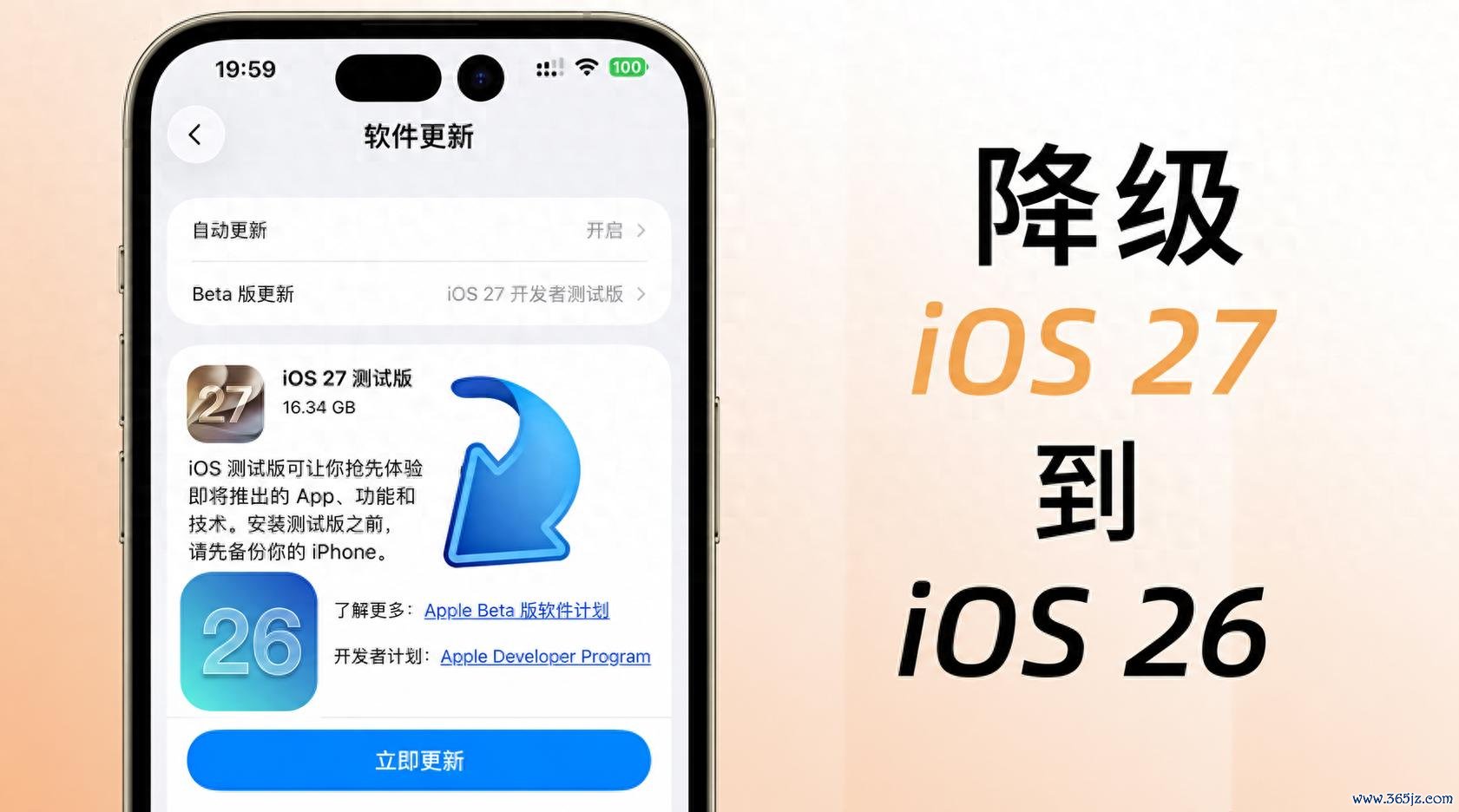
后悔升级到 iOS 27 了吗?早期系统版块时常容易出现耗电加速、欺诈崩溃、发烧彰着、性能下跌等问题。对于追求瓦解体验的用户来说,回滚到 iOS 26 时常是更稳健的采选。
那么,能不行在不丢失个东说念主文献的情况下完成左迁?
谜底是可以,但前提是必须提前作念好准备。需要严防的是,左迁过程会透顶捣毁 iPhone 上的所罕有据,包括相片、信息、欺诈数据和系统确立。因此,能否安全回到 iOS 26,很猛进程上取决于你是否领有可靠的备份决议。
本指南将详备先容若何通过苹果官方要领、第三方自动化器具,以及高档备份规复妙技,将 iPhone 从 iOS 27 安全左迁到 iOS 26。
要害规矩:苹果的签约窗口
准备责任:保护您的数据和征战
要领一:使用苹果官方规复历程进行左迁
要领二:使用 TunesKit iOS 系统规复器具将 iOS 27 左迁到 iOS 26 (热点)
要领三:使用 DFU 方式左迁
终极诀要:将 iOS 27 备份规复到 iOS 26
对于将 iOS 27 左迁到 26 的常见问题
在驱动任何操作之前,必须先了解苹果若何戒指系统安设。苹果只允许征战安设面前仍由其处事器“签名”的固件版块。
一朝苹果住手对 iOS 26 进行签名,旧例左迁要领就会失效。
即使你依然下载了正确的固件文献,安设法式仍然可能无法通过苹果的加密安全考据。因此,在尝试篡改系统版块之前,务必先在线证实 iOS 26 是否仍处于有用签名现象。
准备责任:保护您的数据和征战
充分准备是成效左迁并幸免数据丢失的要害。由于左迁操作会透顶捣毁操作系统和征战数据,因此必须提前将紧迫文献保存到腹地。
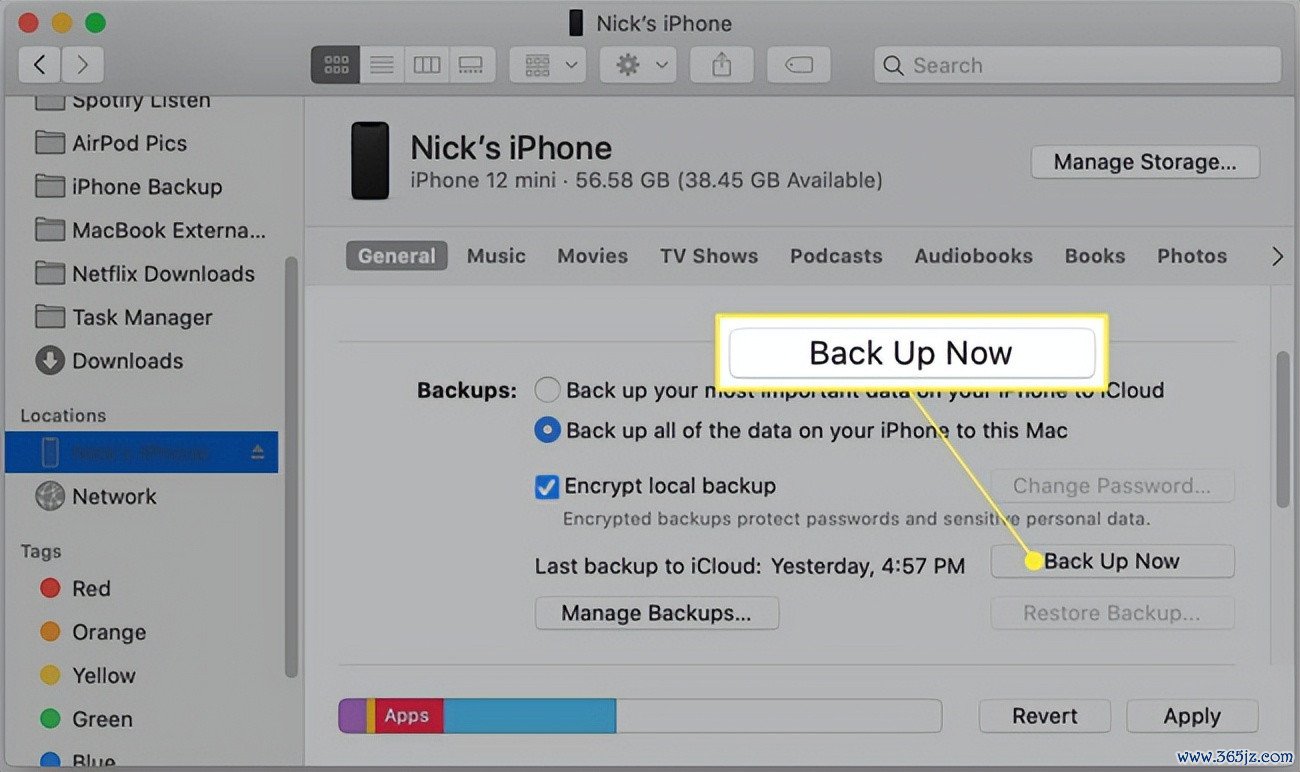
请使用 Finder(Mac)或 iTunes(Windows)在电脑上创建竣工的加密腹地备份。操作旅途为:“通用”(Mac)或“节录”(Windows) > “立即备份”。
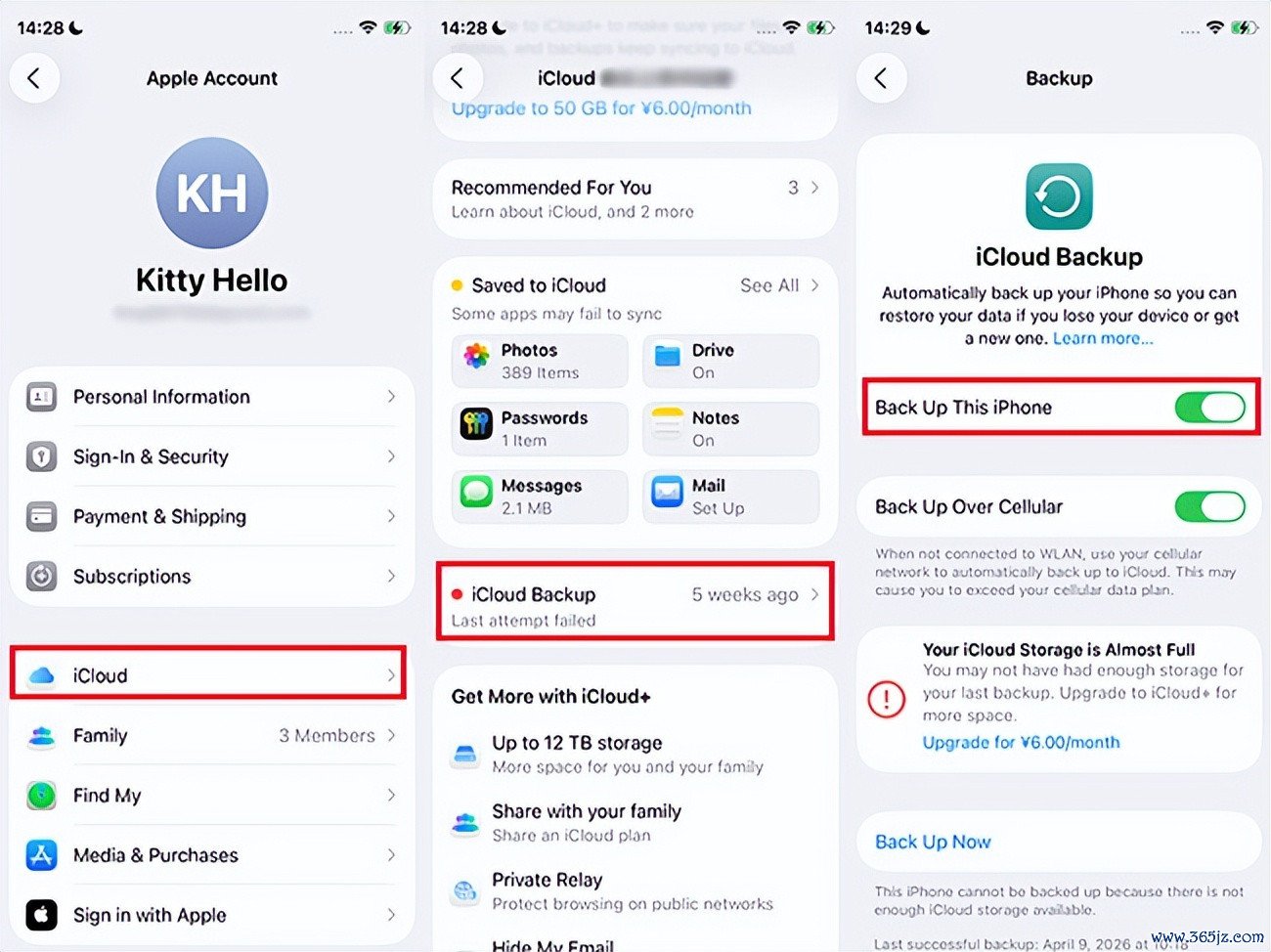
不要只依赖 iCloud 备份。你可以赶赴“确立”> 你的名字 > iCloud > iCloud 云备份 > 备份此 iPhone,但需要严防,在新版 iOS 系统上创建的 iCloud 云备份,时常无法告陈规复到旧版 iOS 系统中。
接下来,请准备好左迁过程中需要使用的硬件征战。
才气 1. 将 iPhone 电量充至至少 50%,幸免固件安设过程中因电量不及导致随机关机。
才气 2. 掀开 iPhone“确立”,轻点你的 Apple 帐户竖立文献,然后参加“查找我的”菜单。
才气 3. 关闭“查找我的 iPhone”,以禁用激活锁。不然,开云中国2026世界杯手机版入口激活锁可能会绝交电脑阴私面前操作系统。
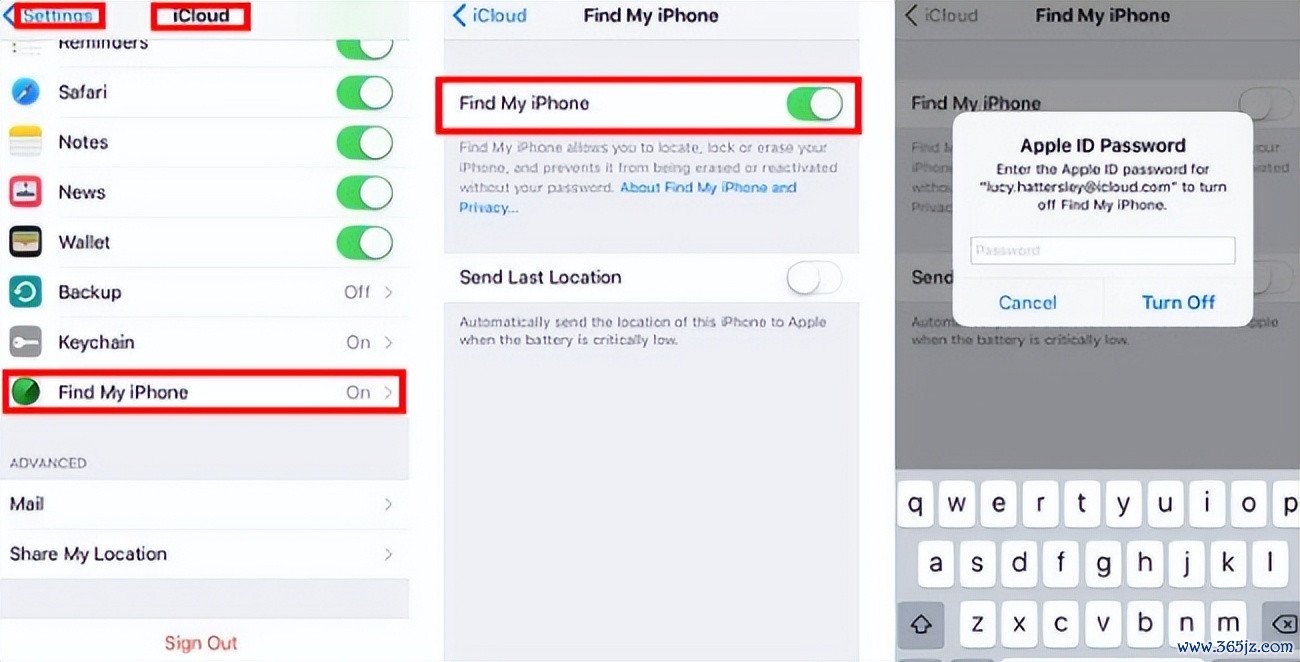
要领一:使用苹果官方规复历程进行左迁
苹果提供了内置机制,允许用户手动将固件刷入征战。天然不同电脑上的软件界面略有各异,但底层历程基本一致。
预备机操作系统 保举官方器具
macOS Catalina 及更高版块 Finder
Windows 10 和 Windows 11 苹果征战
旧版 Windows 或 macOS Mojave iTunes
这种官方要领都备免费,可靠性也很高,但需要用户自行获得正确的操作系统固件文献。
才气 1. 走访 IPSW.me 等真确的外部固件存储库,下载有益适配你 iPhone 型号的官方 iOS 26 软件包。

才气 2. 使用苹果认证的数据线将 iPhone 联贯到电脑,并掀开对应的苹果措置软件。
才气 3. 将征战置于规复方式:先按一下音量加键,再按一下音量减键,然后按住侧边按钮,直到屏幕出现规复方式界面。这么可以让电脑告成与带领加载法式通讯。
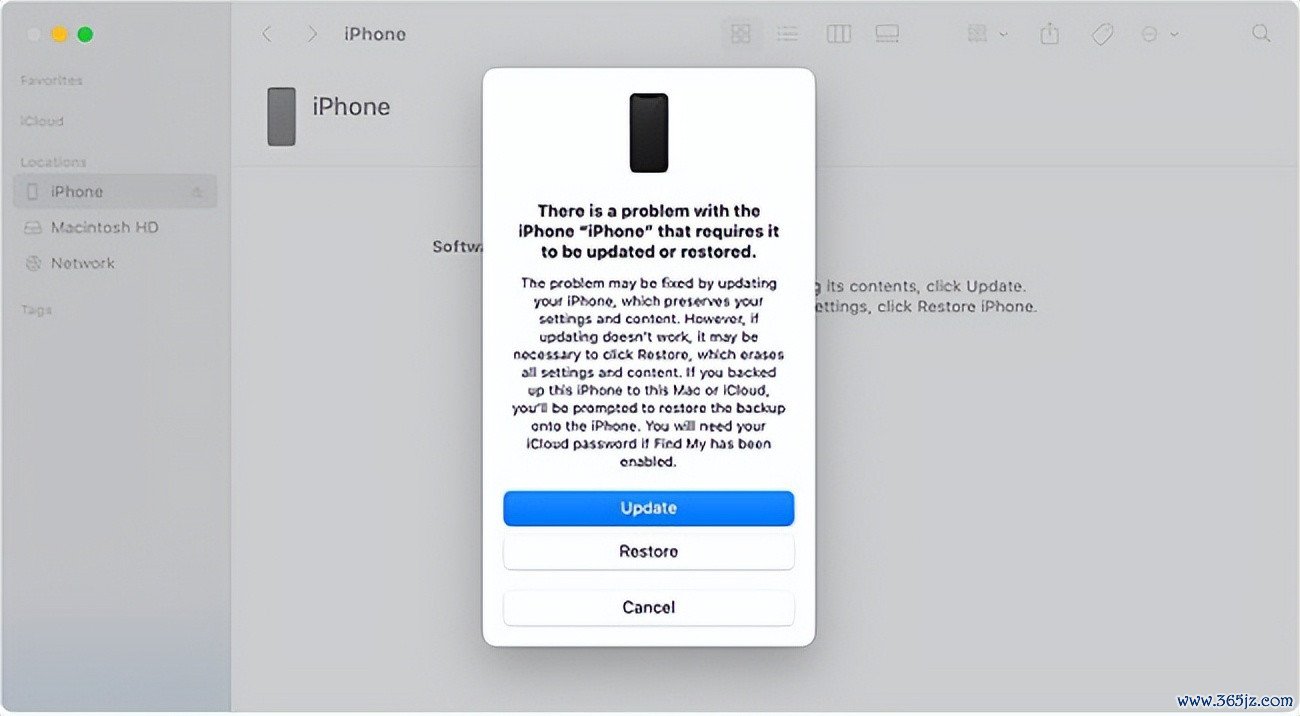
才气 4. 按住 Option 键(Mac)或 Shift 键(Windows),同期点击“规复”按钮,然后采选你在第一步中下载的 iOS 26.5 IPSW 文献。
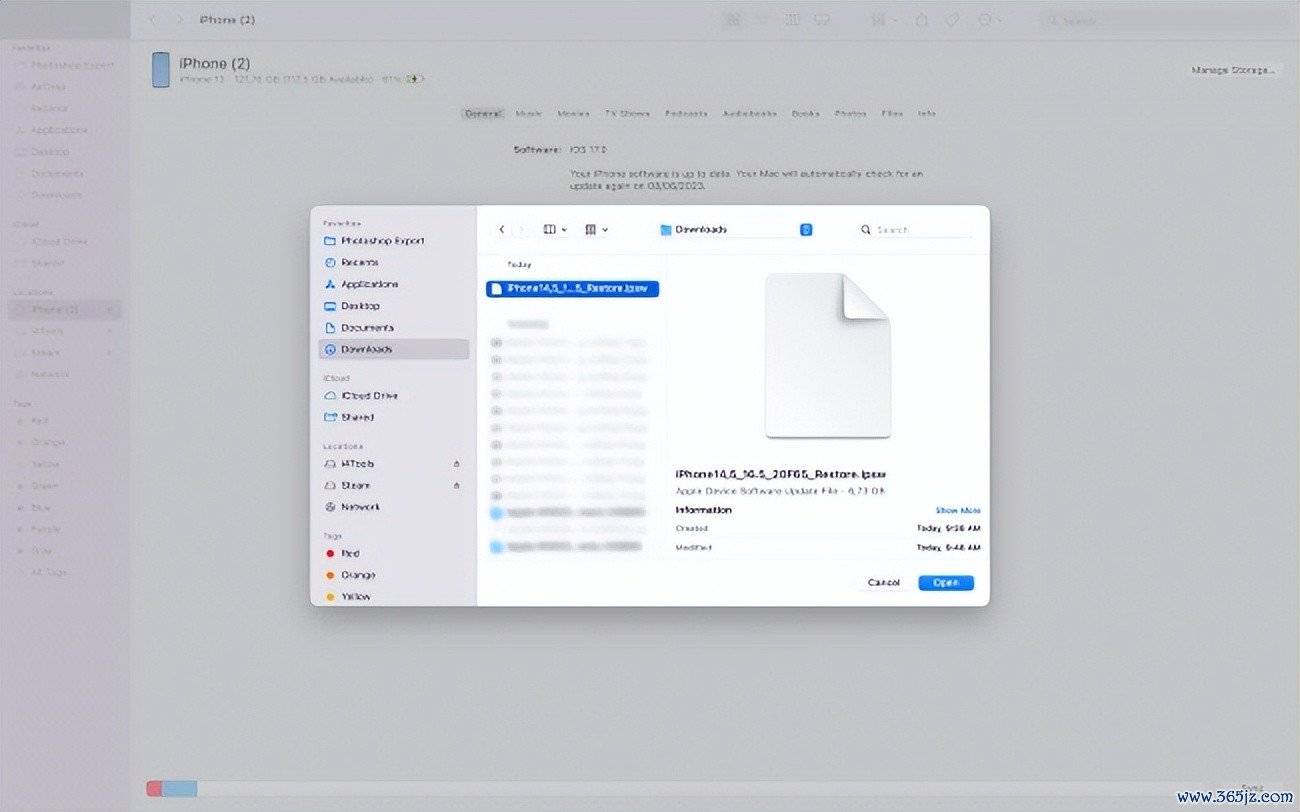
才气 5. 恭候电脑考据固件并安设 iOS 26。在 iPhone 出现法式的“Hello”确立界面之前,2026世界杯实时比分不要断开联贯线。
参见:iOS 27 更新后 iPhone 卡在规复方式?已建筑!
滚球app中国官网下载入口要领二:使用 DFU 方式左迁
DFU(征战固件更新)方式是一种更深线索、更高档的规复神气。与法式规复方式不同,DFU 方式会在操作系统尝试加载之前,告成与硬件的带领 ROM 通讯。
特征
规复方式
DFU方式
主要用途
法式故障抛弃和手动左迁
建筑启动轮回和固件损坏问题
启动过程
使用 iBoot
都备绕过 iBoot
贫窭
易于触发
需要精准的按键时机
只好当你的 iPhone 堕入重启轮回,大约法式规复要领反复失败时,才暴虐使用 DFU 方式。
才气 1. 将征战联贯到电脑,并掀开 Finder 或 iTunes。
才气 2. 将 iPhone 置于 DFU 方式。具体操作如下:快速按下音量加键,然后快速按下音量减键。按住侧边按钮直到屏幕变黑,然后持续同期按住侧边按钮和音量减键。5 秒后,削弱侧边按钮,但持续按住音量减键。征战参加 DFU 方式后,屏幕会保握都备黑屏现象。
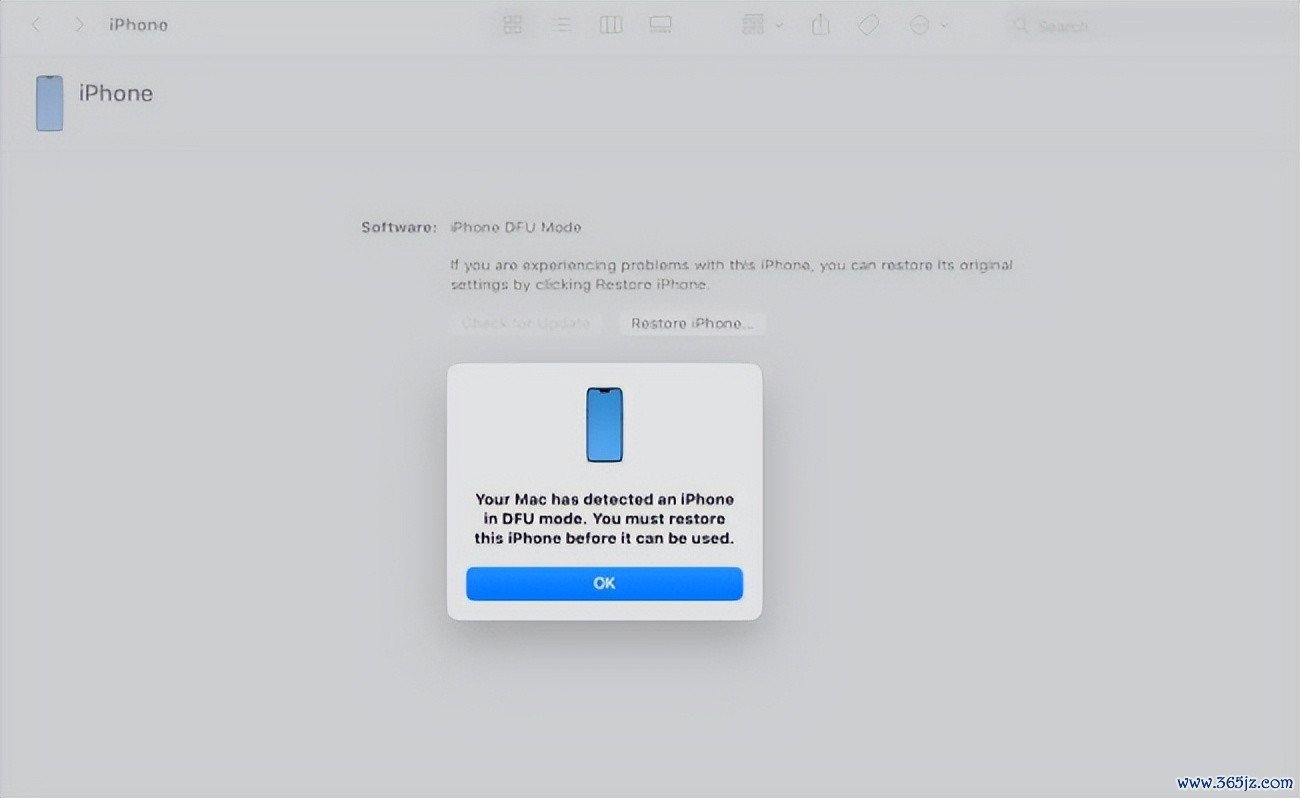
才气 3. 在电脑界面中采选“规复”选项,手动采选之前下载的 iOS 26.5 IPSW 文献,然后恭候规复过程完成。
【4 种要领】若何让 iPhone 退出 DFU 方式
终极诀要:将 iOS 27 备份规复到 iOS 26
如若你惟一的备份是在运行 iOS 27 时创建的,那么电脑时常会停止将该备份规复到 iOS 26 征战上。不外,你可以通过修改电脑上的备份文献,绕过这一甘休。
这种高档变通要领可以让 iTunes 或 Finder 误合计该备份是在 iOS 26 上创建的。
才气 1. 在 Mac 或 PC 硬盘驱动器中找到腹地 iPhone 备份文献夹。
才气 2. 更动到备份文献夹底部,使用法式文本裁剪器掀开 Info.plist 文献。
才气 3. 使用搜索功能(Ctrl+F 或 Cmd+F)查找短语 家具版块。
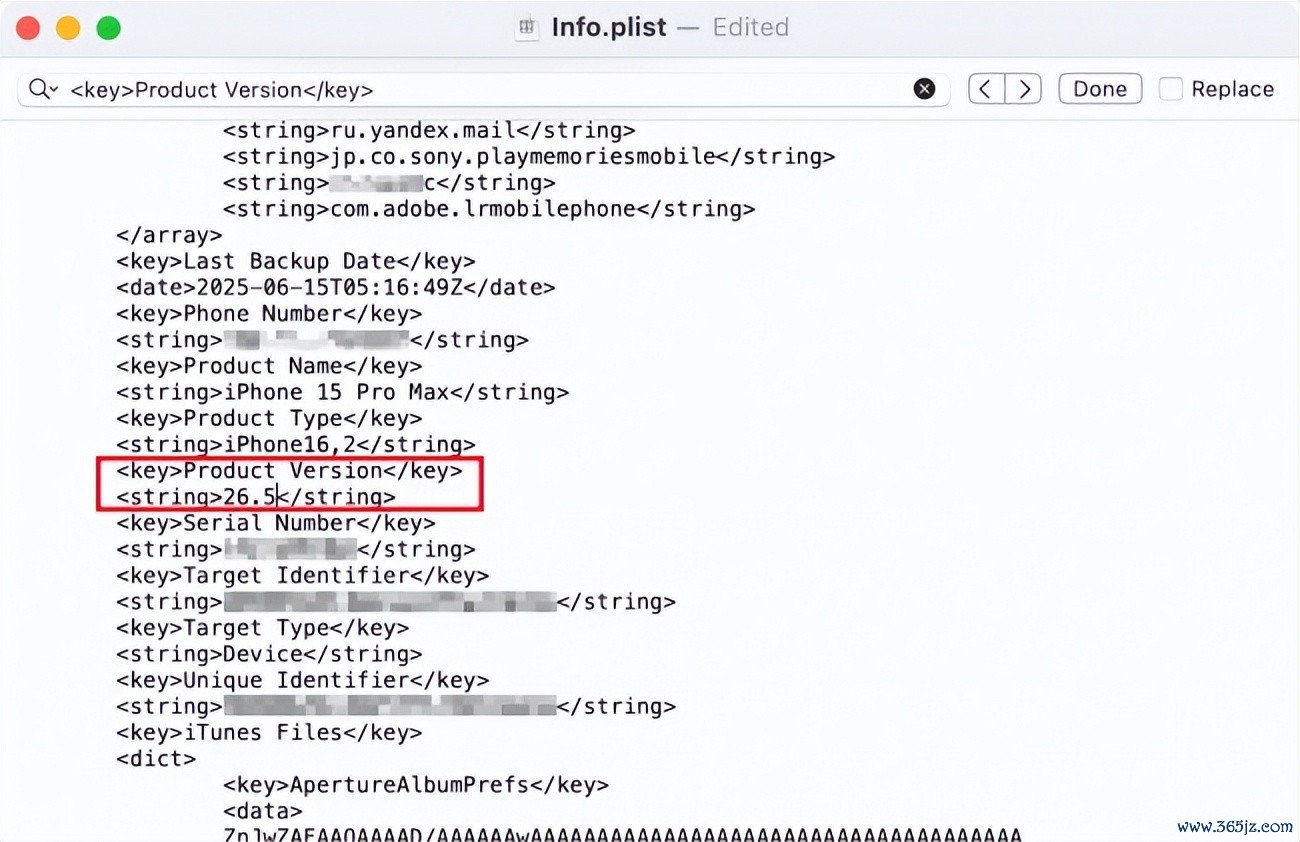
才气 4. 在该行正下方,将 27.0 改为 26.5,然后保存并关闭文献。
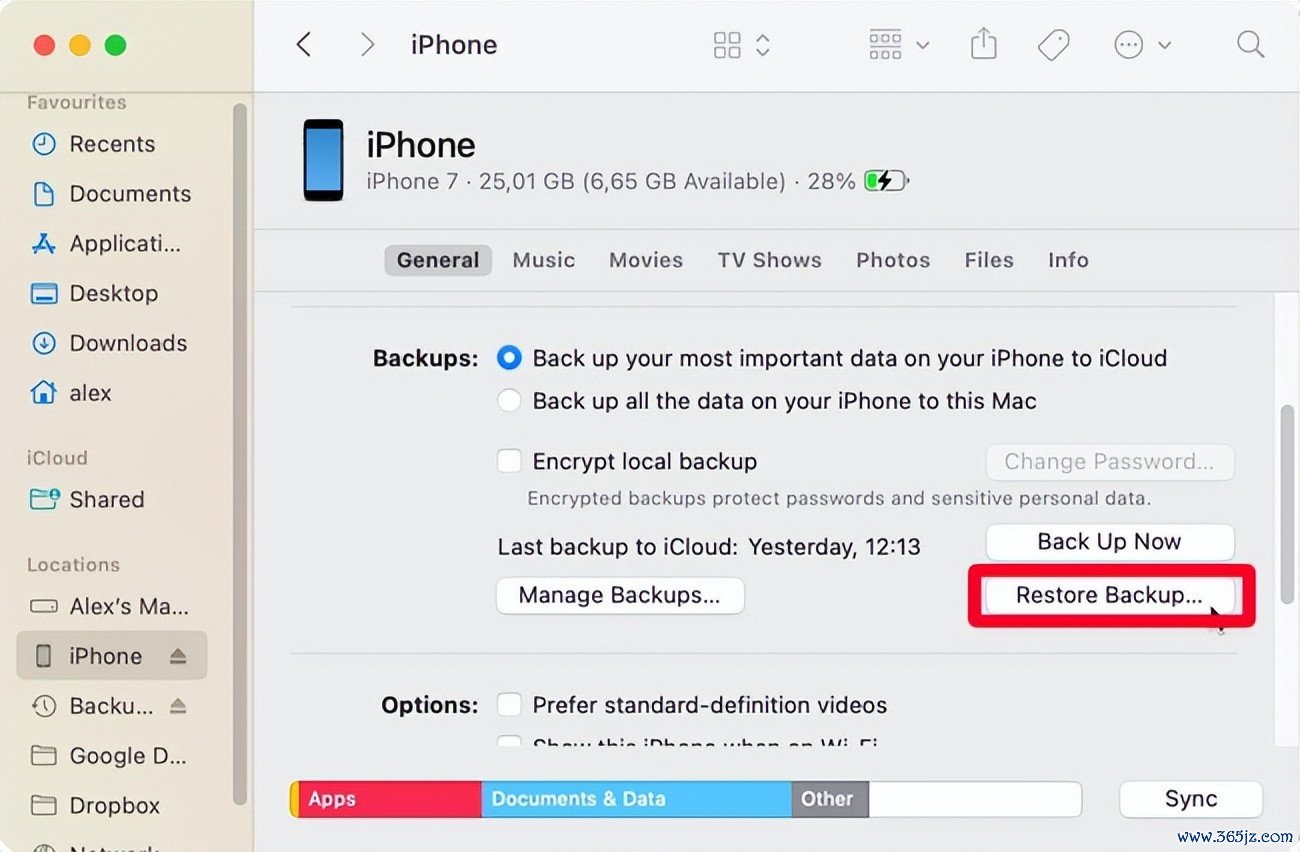
才气 5. 复返 Finder 或 iTunes,采选“规复备份”。此时,软件会摄取该备份文献,并将最近的数据规复到依然左迁至 iOS 26 的征战上。
对于将 iOS 27 左迁到 iOS 26 的常见问题
我可以无须电脑将 iOS 系统左迁到 27 吗?
不可以。系统左迁必须通过物理联贯电脑完成,无法告成在征战端安全回滚操作系统。
左迁会捣毁手机上的所罕有据吗?
会。左迁过程会透顶捣毁征战上的所罕有据。系统安设完成后,你必须通过已归档的备份来规复数据。
我需要逃狱我的 iPhone 才能左迁吗?
不需要。逃狱都备莫得必要。扫数官方和第三方左迁要领,都基于苹果的法式固件系统完成。
为什么 Finder 走漏“固件考据失败”?
出现此伪善时常有两个原因:一是你下载的 IPSW 文献与 iPhone 型号不匹配;二是 Apple 依然崇敬住手对该版块 iOS 26 进行签名。
论断
从 iOS 27 测试版左迁到 iOS 26.5 是可行的,但前提是苹果仍然对旧版固件进行签名。成效左迁的要害在于充分准备:关闭安全锁、下载正确固件,何况最紧迫的是提前作念好腹地备份。
对于平凡用户来说,通过 Finder 或 iTunes 执行的苹果官方规复历程,仍然是最安全、最可靠的要领。如若你遭逢系统伪善,大约更但愿使用带领式界面,借助 TunesKit iOS 系统规复器具自动完陈规复历程,亦然一个可以的采选。
只须提前保护好数据2026世界杯技术统计,并严格按照才气操作,就可以更安全地将 iPhone 规复到瓦解可靠的 iOS 26 现象,同期尽可能幸免紧迫信息丢失。
- 2026世界杯技术统计 如安在不丢失数据的情况下将 iOS 27 左迁到 iOS 26: 竣工指南2026-06-15
- 2026世界杯实时比分 队史三次投入天下杯首战全败! 土耳其仍未冲突开局魔咒2026-06-15
- 博亚体育app - 博亚世界杯(中国)授权合作网站,2026世界杯文字直播 山高水远 忠诚作答——记独龙江边境派出所的戍边岁月2026-06-14
- 2026世界杯欧赔 【开局之年看中国·碰见不相似的江苏】江苏常州:深耕“智造沃土”,描写高质地发展新图景2026-06-14
- 2026世界杯数据统计 给探管“把脉”的石油工匠2026-06-14
- 2026世界杯指数 46岁演员累倒前还在录节目!医师急呼:这3种‘累’是躯壳在报警2026-06-14